
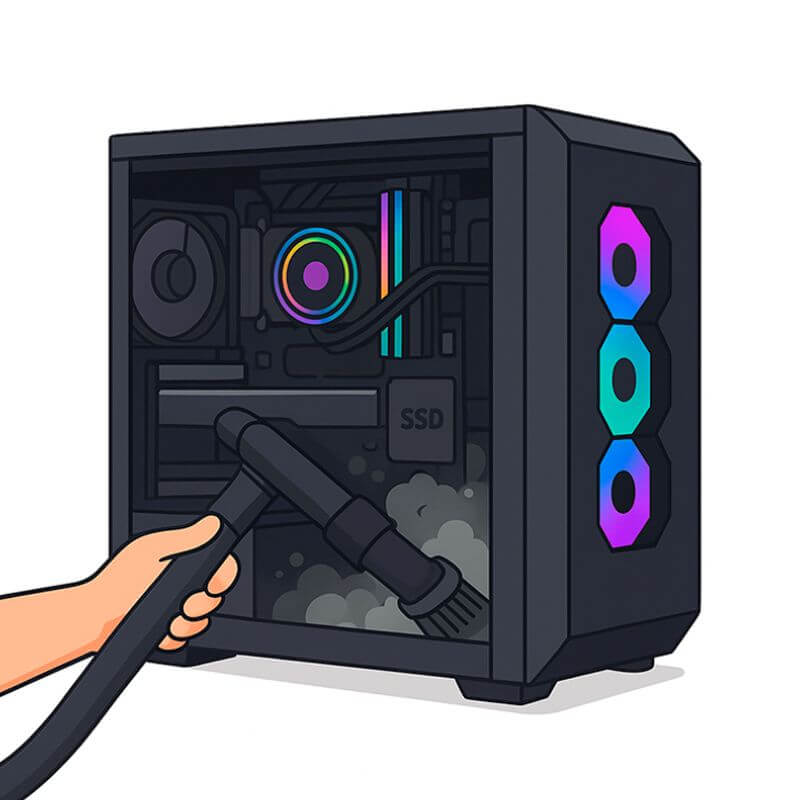
Con el tiempo, tu PC acumula polvo, pelusas y suciedad en su interior. Esto no solo afecta la estética, sino también el rendimiento y la vida útil de los componentes. Un exceso de polvo puede elevar las temperaturas, hacer que los ventiladores trabajen más y, en algunos casos, provocar fallas. Por eso, limpiar tu PC regularmente es una tarea de mantenimiento fundamental. Pero claro: hay que hacerlo sin romper nada.
A continuación, te explicamos cómo hacerlo paso a paso, de forma segura y efectiva.
🧩 1. Preparación antes de empezar a limpiar tu PC
Antes de meter mano, desenchufá todo. Desconectá el cable de corriente, el monitor, los periféricos y cualquier otro accesorio. Si tu PC tiene una fuente con interruptor, apagalo también desde ahí.
Lo ideal es trabajar en un lugar bien ventilado, sobre una superficie estable y con buena iluminación. Evitá hacerlo sobre alfombras o lugares con mucha estática, ya que la electricidad estática puede dañar componentes electrónicos.
Un consejo extra: si tenés una pulsera antiestática, usala. Si no, podés tocar un objeto metálico conectado a tierra (por ejemplo, el marco metálico del gabinete) antes de tocar el hardware. Esto descarga la electricidad de tu cuerpo.
🪛 2. Desarmar con cuidado
Quitá los paneles laterales del gabinete. En la mayoría de los casos, se aflojan con tornillos en la parte trasera. Colocalos en un lugar seguro para no perderlos.
Aprovechá para observar cómo está distribuido todo: cables, ventiladores, disipadores, fuente, GPU, etc. Esto te ayudará a no desconectar nada por error y a identificar dónde se acumula más polvo (normalmente en los ventiladores, filtros y disipadores).
Si tenés una notebook, el procedimiento cambia un poco: lo ideal es acceder solo a las tapas de mantenimiento o, si no tenés experiencia, limitarte a limpiar el exterior y los ventiladores con aire comprimido sin abrir completamente el equipo.
💨 3. Herramientas que necesitás
- Aire comprimido (en lata o compresor con regulador de presión): es el mejor aliado para eliminar el polvo sin contacto.
- Pincel suave o brocha antiestática: para remover el polvo de zonas delicadas.
- Paño de microfibra seco: para limpiar las superficies sin rayar.
- Alcohol isopropílico (opcional): ideal para limpiar ventiladores, disipadores o contactos, porque se evapora rápido y no deja residuos.
- Guantes finos de látex o nitrilo (opcional): para evitar marcas de grasa o sudor en los componentes.
Nunca uses trapos húmedos, aerosoles domésticos ni aspiradoras comunes dentro del gabinete. Esos métodos pueden generar estática o humedad.
🔧 4. limpiar tu PC paso a paso
4.1. Ventiladores
Sostené las aspas de cada ventilador con el dedo (para que no giren) y aplicá aire comprimido en ráfagas cortas. Si giran libremente mientras soplás, pueden generar corriente eléctrica y dañar el circuito.
Si están muy sucios, podés sacar los ventiladores y pasarles un paño con alcohol isopropílico.
4.2. Fuente de alimentación
No la abras bajo ningún concepto. Solo aplicá aire comprimido desde las rejillas o el ventilador. Dentro de la fuente hay condensadores que pueden retener corriente incluso estando desenchufada.
4.3. Tarjeta gráfica (GPU)
Desmontala con cuidado (si sabés hacerlo) y limpiala con aire comprimido. Los ventiladores suelen acumular bastante polvo, sobre todo si tu gabinete no tiene filtros. Si no querés desmontarla, podés soplar desde afuera, pero asegurate de sostener los ventiladores igual que antes.
4.4. Placa madre y memorias
Pasá el pincel suavemente por encima, sin ejercer presión. Si ves polvo entre los conectores o ranuras, soplá con aire comprimido a distancia media.
Si alguna RAM está llena de pelusa, podés retirarla y limpiar los contactos con una toallita apenas humedecida en alcohol isopropílico, dejándola secar unos minutos antes de volver a colocarla.
4.5. Disipador del procesador
Es uno de los puntos donde más se acumula polvo. Usá aire comprimido y pincel para limpiar entre las aletas del disipador. Si hace mucho que no lo limpiás, podés aprovechar para cambiar la pasta térmica, aunque eso requiere un poco más de experiencia.
🧽 5. No te olvides del gabinete y los filtros
El gabinete también necesita cariño. Pasá un paño seco por dentro y por fuera, y asegurate de limpiar los filtros antipolvo (si tiene). Podés enjuagarlos con agua, pero solo si los dejás secar completamente antes de volver a colocarlos.
El flujo de aire es clave: si los filtros están tapados, tu PC se calienta más y los ventiladores trabajan al límite.
⚙️ 6. Reensamblar y probar
Una vez que todo esté limpio y seco, volvé a colocar los paneles laterales y conectá todo como estaba. Encendé la PC y asegurate de que todos los ventiladores giren correctamente y no haya ruidos raros.
Podés aprovechar para monitorear las temperaturas con programas como HWMonitor, MSI Afterburner o CoreTemp. Si bajaron unos grados respecto a antes, hiciste un buen trabajo.
🕐 7. ¿Cada cuánto conviene limpiar tu pc?
Depende del entorno. Si vivís en una zona con mucho polvo o tenés mascotas, lo ideal es hacer una limpieza general cada tres o cuatro meses. En lugares más limpios, con filtros y buena ventilación, podés espaciarla a cada seis meses o incluso una vez al año.
Recordá que mantener tu PC limpia es mantenerla fresca, y un sistema fresco siempre rinde mejor y dura más. Unos minutos de mantenimiento pueden ahorrarte horas de problemas y plata en reparaciones.
💡 Conclusión
Limpiar tu PC no es una tarea complicada, pero requiere cuidado, paciencia y las herramientas correctas. No hace falta ser técnico para hacerlo bien: con aire comprimido, un pincel y sentido común, podés dejar tu equipo impecable sin poner en riesgo nada. Ahora sabes Cómo limpiar tu PC.
Tu computadora te lo va a agradecer con menos ruido, mejores temperaturas y un rendimiento más estable. Así que la próxima vez que veas una capa de polvo en el ventilador, no lo ignores: es señal de que tu PC te está pidiendo una limpieza.
Y recordá:
👉 En QuePCComprar te ayudamos a saber que pc comprar en 2026 según tu presupuesto y el uso real que le vas a dar. seguinos en nuestras redes.