
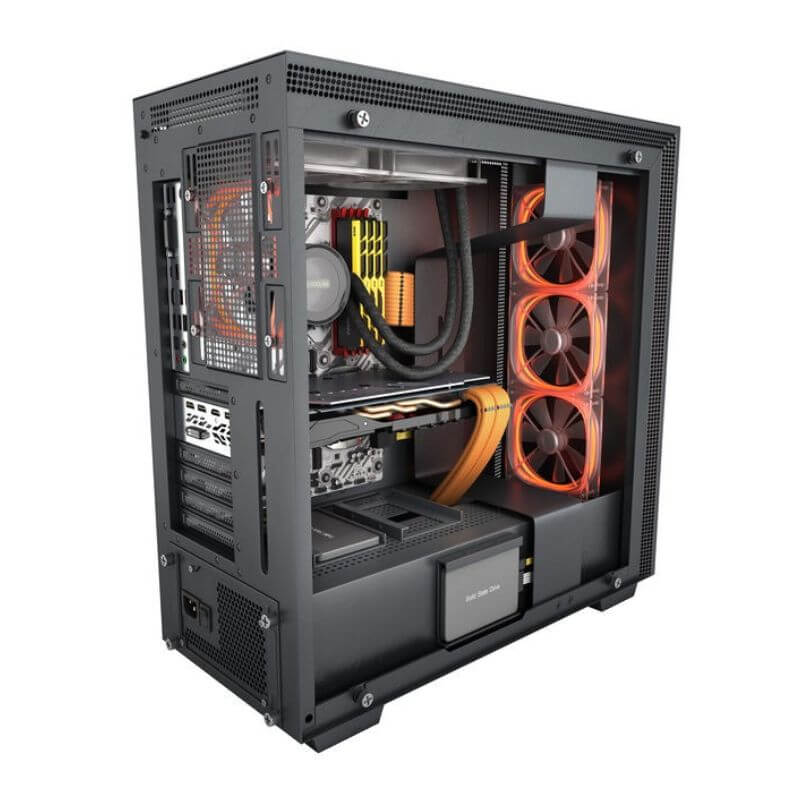
Conocer los componentes de tu PC es fundamental, ya sea para actualizarla, solucionar problemas o simplemente entender qué tan potente es tu equipo. Mucha gente usa la computadora a diario sin saber exactamente qué procesador tiene, cuánta memoria RAM dispone o qué placa de video está instalada. En este artículo te voy a explicar, paso a paso, cómo averiguar todos esos detalles tanto en Windows como a través de herramientas externas, y además te daré algunos consejos para interpretar la información correctamente.
🔍 Por qué es importante saber qué componentes tiene tu PC
Antes de meternos en lo técnico, vale la pena entender por qué deberías conocer el hardware de tu equipo.
- Actualizaciones: si querés mejorar tu PC (por ejemplo, agregar más RAM o cambiar el procesador), necesitás saber qué componentes son compatibles.
- Rendimiento: conocer las especificaciones te permite comparar tu hardware con los requisitos de los juegos o programas que usás.
- Diagnóstico: si algo anda mal, saber qué piezas tenés facilita buscar soluciones o pedir soporte técnico.
- Venta o compra: si pensás vender tu PC o una parte de ella, tenés que saber exactamente qué estás ofreciendo.
⚙️ Ver qué componentes tiene tu PC desde Windows
Windows incluye varias herramientas integradas que te muestran la información del sistema sin necesidad de instalar nada adicional. Acá te dejo las más prácticas.
1. Propiedades del sistema
El método más rápido es:
- Hacé clic derecho sobre “Este equipo” o “Mi PC”.
- Elegí Propiedades.
Ahí vas a ver el procesador, la cantidad de memoria RAM y el tipo de sistema operativo (por ejemplo, Windows 11 de 64 bits).
Es información básica, pero sirve para una primera mirada.
2. Administrador de dispositivos
Si querés saber qué hardware tenés conectado:
- Presioná Win + X y seleccioná Administrador de dispositivos.
- Se abrirá una lista con todas las categorías de componentes: adaptadores de pantalla (tu GPU), procesadores, unidades de disco, controladores USB, etc.
Si desplegás cada opción, vas a poder ver el nombre exacto de cada pieza.
3. Información del sistema
Otra herramienta útil:
- Presioná Win + R para abrir “Ejecutar”.
- Escribí msinfo32 y apretá Enter.
Se abrirá una ventana con un resumen completo del sistema: fabricante, modelo, BIOS, RAM, tipo de arranque, versiones de controladores, y más.
Incluso podés exportar esa información a un archivo de texto, ideal si querés compartirla.
4. Administrador de tareas
Si solo querés una vista rápida:
- Abrí el Administrador de tareas con Ctrl + Shift + Esc.
- Entrá a la pestaña Rendimiento.
Ahí vas a ver el uso y modelo de la CPU, la cantidad de memoria RAM, la GPU, los discos y su estado en tiempo real.
🧩 Usar herramientas externas para ver los componentes
Si querés una descripción más detallada, hay programas gratuitos que muestran toda la información del hardware con un nivel de precisión impresionante. Acá te dejo algunos de los más recomendados:
🧠 CPU-Z
Es una de las herramientas más populares.
Muestra información completa del procesador, la placa madre, la memoria RAM y el gráfico integrado, incluyendo frecuencias, voltajes y modelos exactos. Es liviano, no requiere instalación y es ideal para verificar si tu CPU está funcionando a las velocidades correctas.
💽 Speccy
Desarrollado por Piriform (los creadores de CCleaner), Speccy ofrece una vista general de todo el sistema: CPU, GPU, RAM, placa base, discos duros, red y sistema operativo. Tiene una interfaz muy fácil de entender y permite guardar informes para compararlos más adelante o compartirlos con un técnico.
📊 HWInfo
Si buscás algo más avanzado, HWInfo es la herramienta más completa.
No solo muestra los componentes, sino también temperaturas, consumo energético y voltajes en tiempo real. Es ideal para quienes quieren monitorear el estado físico de la PC y evitar sobrecalentamientos.
🔧 Cómo identificar los componentes que tiene tu pc físicamente
Si estás dispuesto a abrir el gabinete (siempre con cuidado y la PC apagada), también podés ver los componentes de forma física:
- En el procesador vas a ver la marca (Intel o AMD) grabada sobre el disipador o en el chip.
- En la placa madre suele haber una inscripción con el modelo, justo entre las ranuras PCIe o cerca del socket del procesador.
- Los módulos de memoria RAM tienen etiquetas con la marca, capacidad y velocidad.
- Las tarjetas gráficas también llevan el modelo impreso en el lateral o en una etiqueta trasera.
Si no estás seguro de qué estás viendo, podés anotar los códigos que aparecen y buscarlos en Google para identificar el componente exacto.
🖥 Cómo saber qué GPU y disco tenés
Dos de las partes más consultadas son la tarjeta gráfica (GPU) y el disco de almacenamiento.
Para ver tu GPU:
- Presioná Win + R → escribí dxdiag → pestaña “Pantalla”.
Ahí vas a encontrar el nombre y fabricante de la placa de video.
Y para los discos:
- Presioná Win + X → “Administración de discos”.
- Vas a ver tus unidades, sus tamaños y formato.
Si querés saber si es SSD o HDD, podés entrar al Administrador de tareas > Rendimiento > Disco: ahí lo indica claramente.
💡 Consejos finales
- Si vas a mejorar tu PC, anotá el modelo de la placa madre, porque determina qué procesador y RAM son compatibles.
- Mantener tus drivers actualizados ayuda a que el hardware rinda al máximo.
- Y si compraste una PC usada, siempre es buena idea verificar que los componentes coincidan con lo que te vendieron.
🧠 Conclusión
Saber qué componentes tiene tu PC no solo es útil: es casi esencial si te interesa cuidar, optimizar o mejorar tu equipo.
Con las herramientas que trae Windows y algunos programas gratuitos, podés conocer cada detalle de tu hardware sin necesidad de abrir el gabinete ni ser técnico.
Cuanto más sepas sobre tu computadora, más fácil será mantenerla en buen estado y aprovechar todo su potencial.
Y recordá:
👉 En QuePCComprar te ayudamos a saber que pc comprar en 2026 según tu presupuesto y el uso real que le vas a dar. seguinos en nuestras redes.